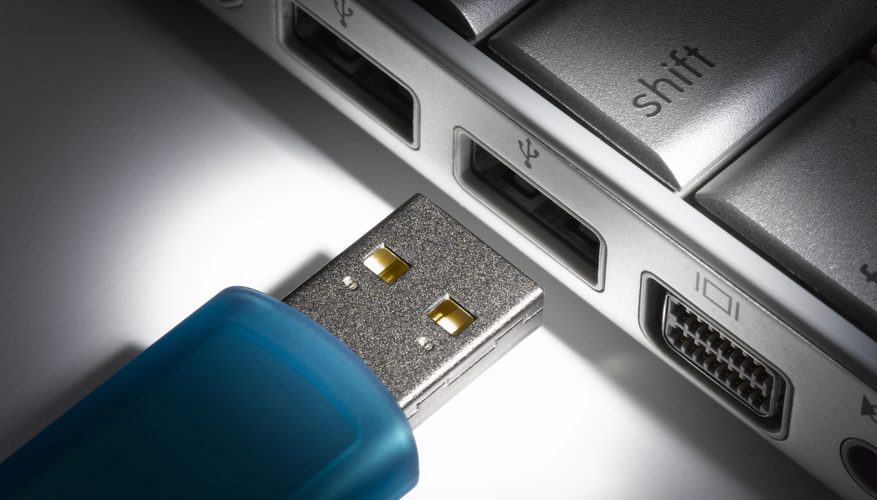
Nogle gange, når du indsætter et USB-flashdrev i en USB-port, ser den bærbare computer eller computeren det ikke. Hvis enheden i sig selv fungerer korrekt, er problemet kortlæseren. Hvordan løses denne situation? Lad os få det sammen.
indhold
Trin 1: Kontroller porte
Den mest almindelige grund til, at et flashdrev ikke kan læses, er almindelig snavs på kontakterne. Støv samles inde i hullerne, når de ikke er dækket med specielle stik. Nå, hvis det er tilfældet: reparation er ikke påkrævet.
Tag en lommelygte, skinn på porten. Hvis du ser snavs - fjern stykkerne med en tandstikker. Brug derefter din gamle tandbørste til at fjerne eventuelle rester.
Når et kort indsættes i en USB-hub, der er tilsluttet en pc med et kabel, er det muligt, at den tynde ledning har brudt et sted. Problemet løses ved at udskifte det defekte kabel.
Hvis det indsatte flash-kort bevæger sig for let i åbningen og endda falder ud af det, er der en fysisk portfejl. Det behandles kun ved at erstatte det med en ny slot.
Trin 2: Genstart enheden
Det sker, at der på din pc gled en fejl, der blokerede driften af USB-stik. Gør hvad alle normale mennesker gør, når de støder på en computerfejl: genstart det.
Genskanning af porte, når enheden er tændt, kan muligvis løse problemet med at læse hukommelseskortet. Når alt kommer til alt, modtages en kommando ved opstart for at nulstille og rydde ikke-gemt hukommelse, processor, controllere og perifere enheder.
Trin 3: opdater controlleren
Hvis trin 2 ikke hjalp, skal du fortsætte med at genstarte controlleren manuelt. Det er nødvendigt at gøre som følger.
- Find “Enhedshåndtering” og åbn den. Det er lettere at gøre dette:
- hold Win + R nøgler;
- vi skriver kommandoen: devmgmt.msc.
- Åbn fanen "USB-controllere", og klik derefter på linjen fra listen, der indeholder udtrykket "USB-hostcontroller" eller på engelsk "Host Controller USB".
- Vælg handlingen "Opdater hardware-konfiguration".
- Kontroller nu, om hukommelseskortporte fungerer.
Hvis du ikke fandt USB-controllere blandt enhederne, skal du opdatere konfigurationer af alle de tilbudte enheder.
Trin 4: Tænd USB manuelt
For at fuldføre denne handling skal du konfigurere BIOS igen. Nogle gange deaktiverer det uafhængigt driften af USB-porte. Du skal fortsætte trin for trin:
- klemmes samtidigt på tasterne: Slet, F2, Esc osv.;
- vælg fanen Avanceret;
- Klik på USB-konfigurationselementet.
Hvis det aktiverede tegn lyser, er USB-indgange tilsluttet.
Disse metoder fungerer virkelig. De har gentagne gange bevist deres effektivitet. Held og lykke til alle!


