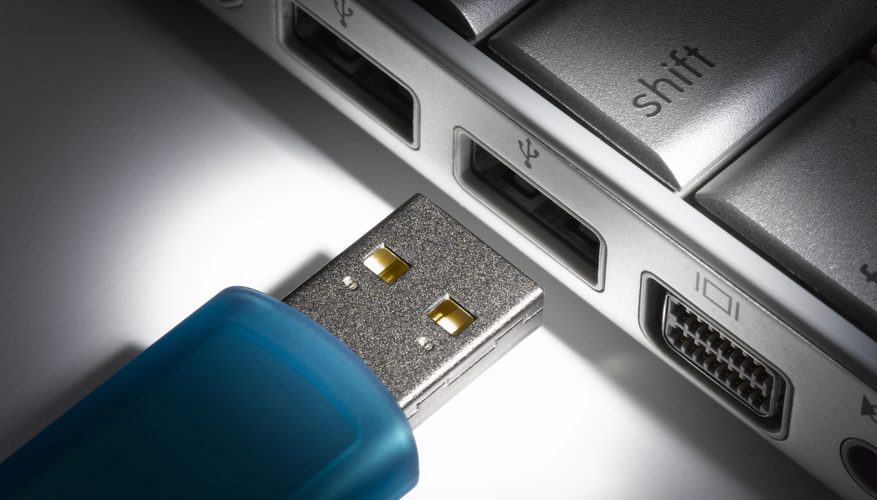
לפעמים, כשמכניסים כונן הבזק מסוג USB ליציאת USB, המחשב הנייד או המחשב אינם "רואים" אותו. אם המכשיר עצמו פועל כראוי, הבעיה היא חריץ קורא הכרטיסים. כיצד לתקן את המצב הזה? בואו נתחבר יחד.
תוכן
שלב 1: בדוק יציאות
הסיבה הנפוצה ביותר שאי אפשר לקרוא כונן הבזק היא לכלוך שבשגרה במגעים. אבק מצטבר בתוך החורים כאשר הם אינם מכוסים בתקעים מיוחדים. ובכן, אם כן: אין צורך בתיקון.
קח פנס, האיר את הנמל. אם אתה רואה לכלוך - הסר את חתיכותיו בעזרת קיסם שיניים. ואז השתמש במברשת השיניים הישנה שלך בכדי להסיר שאריות.
כאשר מוכנס כרטיס לרכזת USB המחוברת למחשב באמצעות כבל, יתכן שהחוט הדק נשבר במקום כלשהו. הבעיה נפתרת על ידי החלפת הכבל הפגום.
אם כרטיס ההבזק שהוכנס נע בקלות רבה מדי בחריץ ואפילו נופל מתוכו, יש ליקוי ביציאה הפיזית. הוא מטופל רק על ידי החלפתו בחריץ חדש.
שלב 2: אתחל את המכשיר מחדש
זה קורה שבמחשב האישי שלך החליק באג שחסם את פעולתם של מחברי USB. עשה את מה שאנשים רגילים עושים כאשר הם נתקלים בתקלת מחשב: הפעל אותו מחדש.
סריקה מחדש של היציאות כאשר המכשיר מופעל עלולה לפתור את בעיית הקריאה בכרטיס הזיכרון. אחרי הכל, בעת ההפעלה מתקבלת פקודה לאיפוס ופינוי זיכרון, מעבד, בקרים ולא התקנים היקפיים שלא נשמרו.
שלב 3: עדכן את הבקר
אם שלב מס '2 לא עזר, המשך להפעלה מחדש של הבקר באופן ידני. יש לעשות זאת כדלקמן.
- מצא את "מנהל ההתקנים" ופתח אותו. קל יותר לעשות זאת:
- החזק את מקשי Win + R;
- אנו כותבים את הפקודה: devmgmt.msc.
- פתח את הכרטיסייה "בקרי USB", ואז לחץ על הקו מהרשימה המכיל את הביטוי "בקר מארח USB" או באנגלית "בקר מארח USB".
- בחר בפעולה "עדכן תצורת חומרה".
- כעת בדוק אם יציאות כרטיס הזיכרון פועלות.
אם לא מצאת בקרי USB בין המכשירים, עליך לעדכן את התצורות של כל המכשירים המוצעים.
שלב 4: הפעל USB באופן ידני
כדי להשלים פעולה זו, עליך להגדיר מחדש את ה- BIOS. לפעמים זה מבטל באופן עצמאי את פעולת יציאות ה- USB. עליך להמשיך שלב אחר שלב:
- בו זמנית מהדק את המקשים: מחק, F2, Esc וכו ';
- בחר בכרטיסייה מתקדם;
- לחץ על הפריט תצורת USB.
אם השלט מופעל דולק, כניסות ה- USB מחוברות.
השיטות האלה באמת עובדות. הם הוכיחו שוב ושוב את יעילותם. בהצלחה לכולם!


