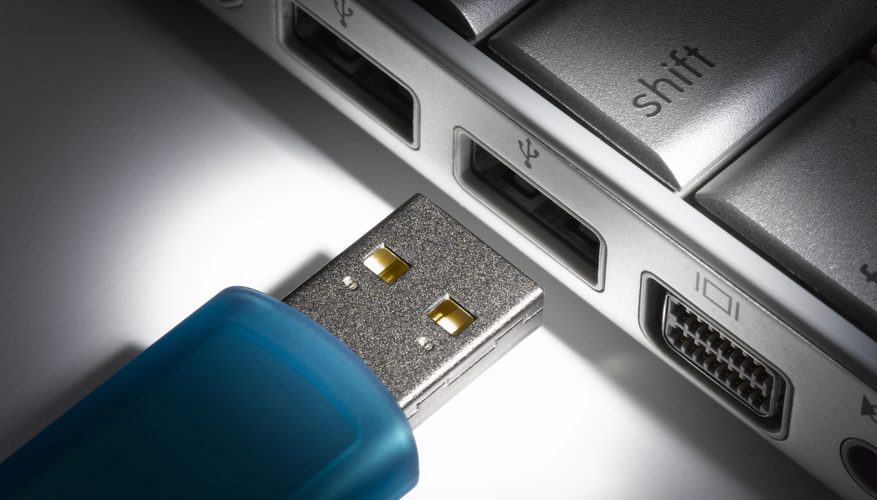
Uneori, când introduceți o unitate flash USB într-un port USB, laptopul sau computerul nu o „văd”. Dacă dispozitivul în sine funcționează corect, atunci problema este slotul pentru cititor de carduri. Cum să rezolvi această situație? Hai să o adunăm.
conținut
Pasul 1: verificați porturile
Cel mai frecvent motiv pentru care nu se poate citi o unitate flash este obișnuința obișnuită a contactelor. Praful se acumulează în interiorul găurilor atunci când nu sunt acoperite cu dopuri speciale. Ei bine, dacă da: reparația nu este necesară.
Ia o lanternă, strălucește în port. Dacă vedeți murdărie - îndepărtați bucățile cu o scobitoare. Apoi folosiți peria de dinți veche pentru a elimina orice reziduuri.
Când un card este introdus într-un hub USB conectat la un computer cu un cablu, este posibil ca firul subțire să se fi rupt într-un anumit loc. Problema se rezolvă prin înlocuirea cablului defect.
Dacă placa flash introdusă se mișcă prea ușor în slot și chiar scapă din ea, există un defect de port fizic. Acesta este tratat doar înlocuind-o cu un slot nou.
Pasul 2: reporniți dispozitivul
Se întâmplă ca pe computerul tău să apară o eroare care să blocheze funcționarea conectorilor USB. Faceți ceea ce fac toți oamenii normali atunci când întâlnesc un computer glitch: reporniți-l.
Revansarea porturilor la pornirea dispozitivului poate rezolva problema citirii cardului de memorie. La urma urmei, la pornire, se primește o comandă pentru a reseta și șterge memoria, procesorul, controlerele și dispozitivele periferice nesalvate.
Pasul 3: actualizați controlerul
Dacă pasul 2 nu a ajutat, continuați repornirea regulatorului manual. Este necesar să faceți după cum urmează.
- Găsiți „Device Manager” și deschideți-l. Este mai ușor să faceți acest lucru:
- țineți apăsat tastele Win + R;
- scriem comanda: devmgmt.msc.
- Deschideți fila „Controlere USB”, apoi faceți clic pe linia din lista care conține sintagma „USB host controller” sau în engleză „Host Controller USB”.
- Selectați acțiunea „Actualizați configurația hardware”.
- Acum verificați dacă porturile cardului de memorie funcționează.
Dacă nu ați găsit controlere USB printre dispozitive, atunci trebuie să actualizați configurațiile tuturor dispozitivelor oferite.
Pasul 4: porniți USB manual
Pentru a finaliza această acțiune, trebuie să reconfigurați BIOS-ul. Uneori, el dezactivează independent porturile USB. Trebuie să continuați pas cu pas:
- fixați simultan tastele: Ștergeți, F2, Esc, etc .;
- selectați fila Advanced;
- Faceți clic pe articolul Configurare USB.
Dacă semnul Enabled este aprins, atunci intrările USB sunt conectate.
Aceste metode funcționează cu adevărat. Au dovedit în mod repetat eficiența lor. Mult noroc tuturor!


