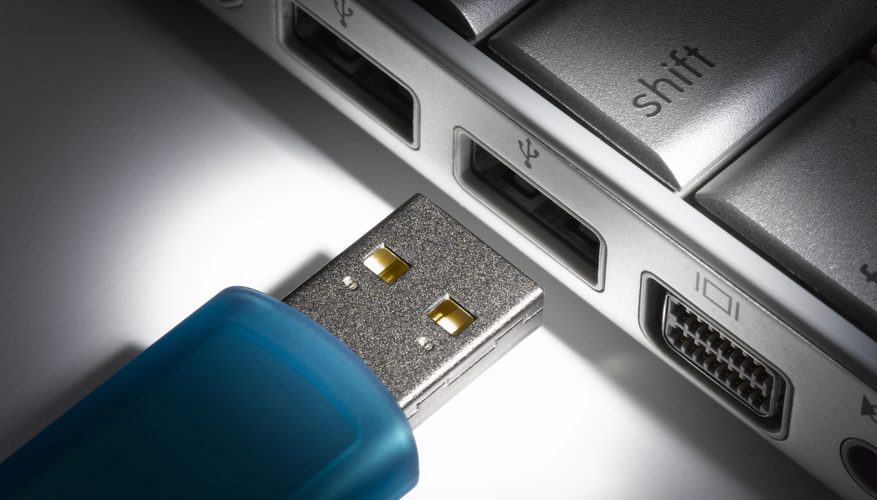
Bazen, bir USB flash sürücüyü bir USB portuna taktığınızda, dizüstü bilgisayar veya bilgisayar “görmez”. Aygıtın kendisi düzgün çalışıyorsa, sorun kart okuyucu yuvasıdır. Bu durum nasıl düzeltilir? Hadi bir araya getirelim.
içerik
Adım 1: portları kontrol edin
Bir flash sürücünün okunamamasının en yaygın nedeni, kontaklarda sık görülen kirdir. Özel tapalarla kapatılmadıklarında deliklerin içinde toz birikir. Peki, öyleyse: onarım gerekli değildir.
Bir el feneri alın, portta parlayın. Kir görürseniz, parçalarını bir kürdan ile temizleyin. Daha sonra kalıntıları gidermek için eski diş fırçanızı kullanın.
Bir kabloyla PC'ye bağlı bir USB hub'ına bir kart takıldığında, ince kablonun bir yerde kırılması mümkündür. Arızalı kabloyu değiştirerek sorun çözüldü.
Takılan flash kart yuvada çok kolay hareket ediyorsa ve hatta düşerse, fiziksel bir bağlantı noktası hatası vardır. Sadece yeni bir yuva ile değiştirilerek tedavi edilir.
2. Adım: cihazı yeniden başlatın
PC'nizde USB konektörlerin çalışmasını engelleyen bir hata oluştu. Tüm normal insanların bir bilgisayar arızasıyla karşılaştıklarında ne yaptığını yapın: yeniden başlatın.
Cihaz açıkken portları tekrar taramak, hafıza kartını okuma problemini çözebilir. Sonuçta, başlangıçta kaydedilmemiş belleği, işlemciyi, kontrol cihazlarını ve çevre birimlerini sıfırlamak ve silmek için bir komut alınır.
3. Adım: denetleyiciyi güncelleyin
Adım 2'nin yardımı olmadıysa, kontrol cihazını manuel olarak yeniden başlatmak için devam edin. Aşağıdaki gibi yapmak gereklidir.
- “Aygıt Yöneticisi” ni bulun ve açın. Bunu yapmak daha kolay:
- Win + R tuşlarını basılı tutun;
- komutu yazıyoruz: devmgmt.msc.
- “USB denetleyicileri” sekmesini açın, ardından “USB ana denetleyici” ifadesini içeren listeden çizgiyi veya İngilizce “Ana Denetleyici USB” yazın.
- “Donanım yapılandırmasını güncelle” eylemini seçin.
- Şimdi hafıza kartı portlarının çalışıp çalışmadığını kontrol edin.
Aygıtlar arasında USB denetleyicileri bulamadıysanız, sunulan tüm aygıtların yapılandırmalarını güncellemeniz gerekir.
4. Adım: USB'yi manuel olarak açın
Bu işlemi tamamlamak için BIOS'u yeniden yapılandırmanız gerekir. Bazen bağımsız olarak USB portlarının çalışmasını devre dışı bırakır. Adım adım ilerlemeniz gerekiyor:
- aynı anda tuşları sıkıştırın: Sil, F2, Esc, vb;
- Gelişmiş sekmesini seçin;
- USB Yapılandırma öğesine tıklayın.
Etkin işareti yanıyorsa, USB girişleri bağlanır.
Bu yöntemler gerçekten işe yarıyor. Etkinliğini defalarca kanıtladılar. Herkese iyi şanslar!


