Đôi khi, khi bạn cắm ổ flash USB vào cổng USB, máy tính xách tay hoặc máy tính không thấy được nó. Nếu thiết bị hoạt động bình thường, thì vấn đề là khe đọc thẻ. Làm thế nào để khắc phục tình trạng này? Chúng ta hãy cùng nhau.
Nội dung
Bước 1: kiểm tra cổng
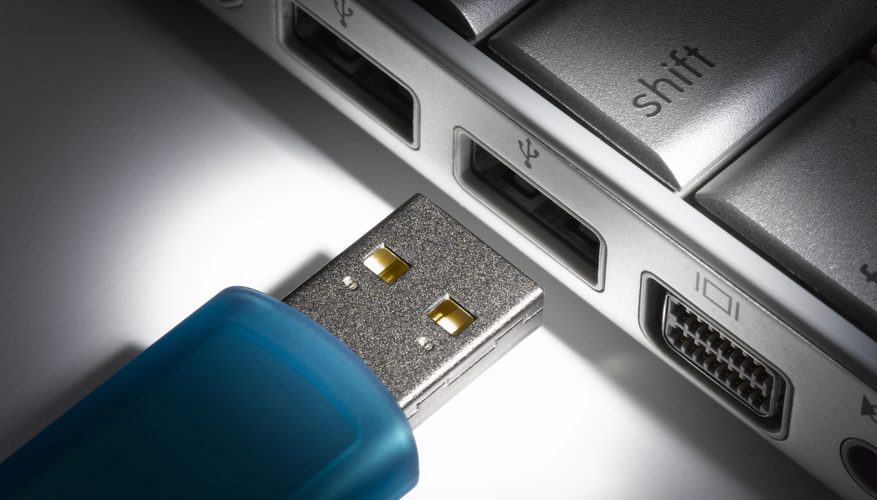
Lý do phổ biến nhất mà ổ đĩa flash không thể đọc được là bụi bẩn phổ biến trên các tiếp điểm. Bụi tích tụ bên trong các lỗ khi chúng không được phủ bằng các phích cắm đặc biệt. Vâng, nếu vậy: không cần sửa chữa.
Lấy đèn pin, chiếu sáng trên cổng. Nếu bạn thấy bụi bẩn - hãy lấy miếng của nó ra bằng tăm. Sau đó sử dụng bàn chải đánh răng cũ của bạn để loại bỏ bất kỳ dư lượng.
Khi thẻ được cắm vào bộ chia USB được kết nối với PC bằng cáp, có thể dây mỏng đã bị đứt ở một nơi nào đó. Vấn đề được giải quyết bằng cách thay thế cáp bị lỗi.
Nếu thẻ flash được đưa vào di chuyển quá dễ dàng trong khe cắm và thậm chí rơi ra khỏi nó, có một lỗi cổng vật lý. Nó chỉ được xử lý bằng cách thay thế nó bằng một khe mới.
Bước 2: khởi động lại thiết bị
Nó xảy ra rằng trên PC của bạn có một lỗi xảy ra đã chặn hoạt động của các đầu nối USB. Làm những gì tất cả những người bình thường làm khi họ gặp trục trặc máy tính: khởi động lại nó.
Quét lại các cổng khi thiết bị được bật có thể khắc phục sự cố đọc thẻ nhớ. Rốt cuộc, khi khởi động, một lệnh được nhận để thiết lập lại và xóa bộ nhớ, bộ xử lý, bộ điều khiển và thiết bị ngoại vi chưa được lưu.
Bước 3: cập nhật bộ điều khiển
Nếu bước # 2 không giúp ích, hãy tiến hành khởi động lại bộ điều khiển bằng tay. Nó là cần thiết để làm như sau.
- Tìm Trình quản lý thiết bị trực tuyến và mở nó. Nó dễ dàng hơn để làm điều này:
- giữ các phím Win + R;
- chúng tôi viết lệnh: devmgmt.msc.
- Mở tab Bộ điều khiển USB USB, sau đó bấm vào dòng từ danh sách có chứa cụm từ Bộ điều khiển máy chủ USB USB hoặc trong Tiếng Anh Bộ điều khiển máy chủ lưu trữ USB.
- Chọn hành động Cập nhật cấu hình phần cứng Cập nhật cấu hình.
- Bây giờ hãy kiểm tra xem các cổng thẻ nhớ có hoạt động không.
Nếu bạn không tìm thấy bộ điều khiển USB trong số các thiết bị, thì bạn cần cập nhật cấu hình của tất cả các thiết bị được cung cấp.
Bước 4: bật USB thủ công
Để hoàn thành hành động này, bạn phải cấu hình lại BIOS. Đôi khi nó độc lập vô hiệu hóa hoạt động của các cổng USB. Bạn cần tiến hành từng bước:
- đồng thời kẹp các phím: Xóa, F2, Esc, v.v.;
- chọn tab Nâng cao;
- Nhấp vào mục Cấu hình USB.
Nếu dấu hiệu Bật sáng, thì đầu vào USB được kết nối.
Những phương pháp này đang thực sự hiệu quả. Họ đã nhiều lần chứng minh hiệu quả của họ. Chúc mọi người may mắn!


